
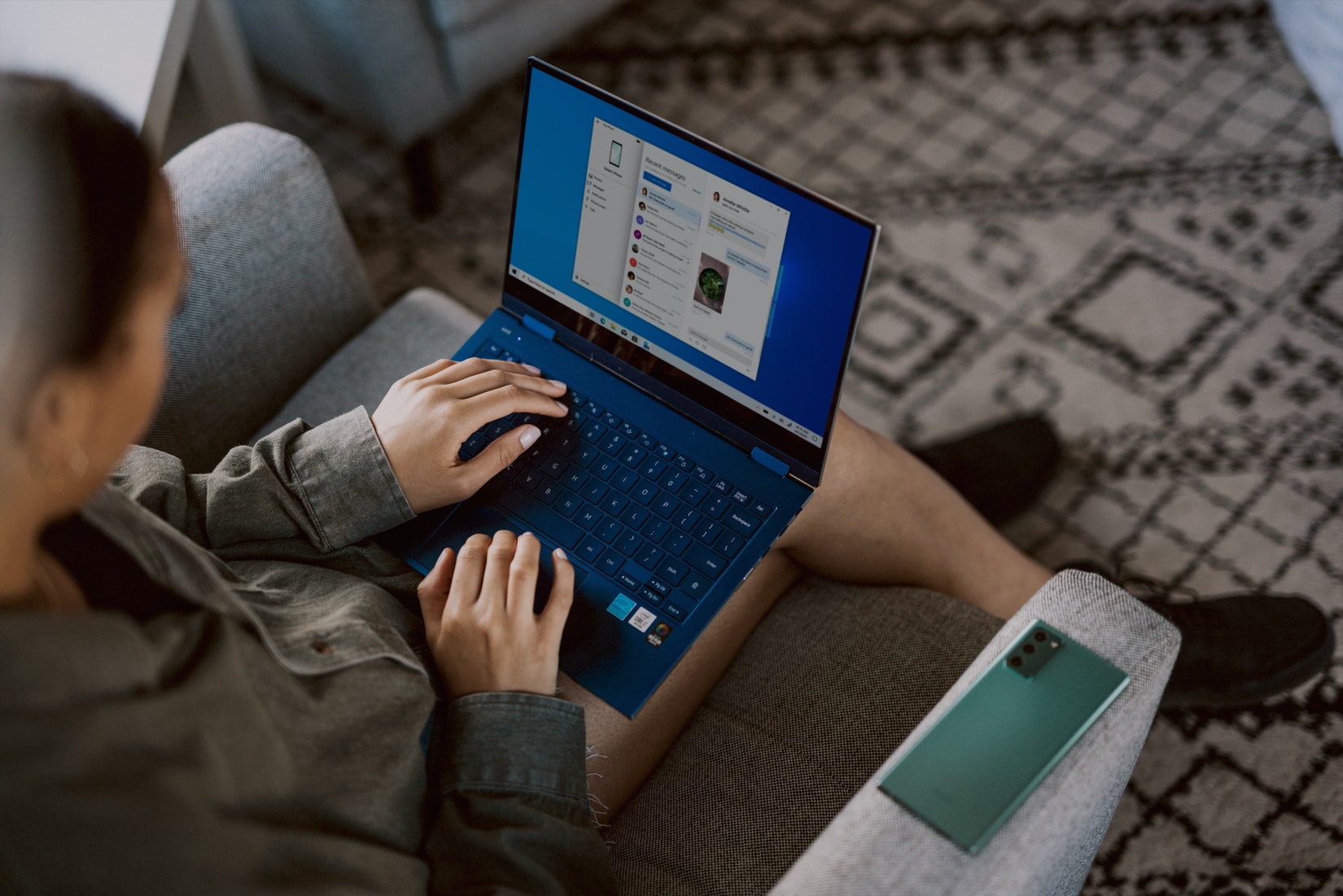
Laptop merupakan peralatan elektronik yang sering digunakan untuk berbagai keperluan seperti kebutuhan presentasi dan bekerja. Tentunya bagi anda yang sudah sering menggunakan laptop, tangkapan layar atau screenshot adalah hal yang biasa dilakukan. Namun hal itu tidak berlaku bagi anda yang jarang menggunakan laptop, pasti bingung jika ingin melakukan screenshot.
Pada umumnya screenshot sering digunakan dalam berbagai keperluan misalnya seperti mengabadikan informasi penting. Nah kebetulan pada kesempatan kali ini kami akan mengulas tentang cara screenshot di laptop.
Cara Screenshot di Laptop
Menggunakan Tombol Windows + Volume Down
Cara pertama yang bisa anda lakukan untuk screenshot di laptop adalah menggunakan tombol Windows + volume down. Cara melakukan screenshot pada perangkat ini memang sangat mudah, akan tetapi cara ini hanya berlaku bagi pengguna Windows Surfac. Caranya cukup simpel anda hanya perlu menekan windows bersamaan dengan volume down.
Tombol Power + Volume Up
Cara lainnya untuk Screenshots di laptop yaitu menekan tombel power + volume up. Dengan menggunakan cara ini hasil tangkapan layar akan langsung tersimpan pada file atau folder penyimpanan screenshots. Hanya saja cara screenshot berlaku untuk laptop Windows 10 yang sudah menggunakan perangkat Microsoft Surface.
Tombol Shift + Command + 4
Bagi anda pengguna laptop Apple dengan sistem operasi Mac OS, anda dapat melakukan tangkapan layar dengan mudah hanya dengan menekan tombol shift + commad + 4. Anda hanya perlu menekannya secara berurutan dan menekan spasi sambil menggerakan kursor untuk memilih area yang akan di screenshot.
Tombol Fn + Windows
Pada dasarnya memang tidak semua laptop memiliki tombol PrtScn, sehingga banyak penggunanya yang merasa bingung untuk melakukan tangkapan layar atau screenshots. Namun anda tidak perlu kahwatir karena anda tetap bisa mengambil tangkapan layar dengan menekan tombol Fn + Windows. Secara otomatis hasil screenshots akan tersimpan ke dalam folder penyimpanan.
Menekan Tombol Windows + PrtScn
Menekan tombol windows + PrtScn memang sejak dahulu digunakan untuk menagambil hasil tangkapan layar pada Windows XP Axis. Meskipun cara ini sudah jarang digunakan lagi sekarang. Namun anda bisa menggunakannya jika ingin menangkap layar menggunakan Windows Vista, Windows 7 hingga seri Windows 11. Sementara untuk melihat hasilnya, anda hanya perlu menekan Ctrl + V.
Menggunakan Snipping Tool
Memang beberapa cara menangkap layar diatas terlihat sedikit ribet dan sulit, maka wajar saja jika tidak semua pengguna laptop menggunaknnya. Beruntungnya sekarang ini sudah ada aplikasi Shipping tools langsung dari bawaan Windows. Tentunya dengan menggunakan aplikasi ini akan memudahkan anda untuk mengambil tangkapan layar.
Cara untuk melakukannya cukup mudah, anda hanya perlu membuka menu Start memasukan kata kunci Snipping Tools. Setelah itu aplikasi akan terbuka dengan sendirinya dan anda bisa memilih opsi new untuk melakukan tangkapan layar. Pilih area yang ingin tangkapan layar dengan menggerakan kursor. Tekan tombol Ctrl + S untuk menyimpannya.
Menggunakan LightShot
Selain mengunakan sniping tool untuk menangkap layar dengan mudah, nyatanya anda juga bisa menggunakan Lightshot. Cara melakukannya cukup gampang, anda hanya perlu menekan tombol Print Screen di keyboard. Setelah itu anda bisa mengeditnya dan menyesuaikan area screenshots sesuai keinginan. Selain itu, anda hanya klik save untuk menyimpannya.
Demikian ulasan yang dapat dijelaskan dalam artikel ini mengenai mengenai beberapa cara screenshots di laptop, semoga artikel ini dapat membantu dan bermanfaat dan silakan kunjungi artikel lain di wbsebsite ini, terimakasih.